ZoneAlarm 主界面布局——四大安全面板一览与状态解读
四大面板,一眼看清全部安全状态
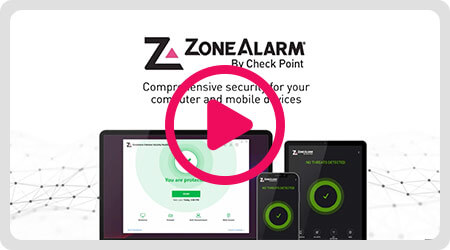
ZoneAlarm 主界面采用统一的四面板布局,无论 Pro 还是 Extreme,面板顺序和含义一致。左上角是 ZoneAlarm 绿色盾牌 Logo,右侧是当前账号和订阅信息,下方四个面板从左到右、从上到下排列:
Antivirus 面板
杀毒模块的状态入口。面板上显示三个信息:
- 当前状态:绿色勾 = 实时杀毒运行中;黄色感叹号 = 自动更新暂停或上次扫描时间过长;红色叉 = 实时防护被关闭
- 上次快速扫描时间:ZoneAlarm 会显示距离上次快速扫描过去了多久,超过 7 天会变黄提示
- 快速扫描按钮:点击直接启动快速扫描(约 3-5 分钟,检查系统关键目录和启动项)
点击面板进入杀毒模块的完整配置界面——实时扫描开关、手动扫描选项、隔离区查看、日志查询都在这里。详细用法在 实时扫描 页面。
Firewall 面板
防火墙模块的状态入口,ZoneAlarm 最核心的功能。面板上显示:
- 当前防火墙状态:绿色勾 = 双向防火墙和三区域划分全部运行;红色叉 = 防火墙被关闭
- 安全区域简要状态:显示 Trusted Zone 和 Internet Zone 的当前级别(Medium / High)
- Fix 按钮:当防火墙有配置缺口时出现(比如手动关闭了某个模块),点击自动恢复推荐配置
点击面板进入防火墙配置界面——安全区域滑块、入站出站规则、应用控制开关、OSFirewall 开关都在这里。详细用法在 安全区域划分 页面。
Web Secure 面板
Web Secure 浏览器扩展的状态入口。仅 Pro 和 Extreme 有此面板。显示:
- 已安装的浏览器扩展数量:比如"4/4 已安装"(Extreme)或"2/4 已安装"(Pro)
- 当前 Threat Extraction 和 Threat Emulation 的开关状态(Extreme 独有)
- 一键安装未安装扩展按钮
点击面板进入 Web Secure 配置界面——浏览器扩展管理、内容过滤级别、Threat Extraction 设置都在这里。详细用法在 Web Secure 浏览器扩展 页面。
Hacking Protection 面板
OSFirewall 系统行为监控的状态入口。OSFirewall 是 ZoneAlarm 的第二道防线,在防火墙之外额外监控进程对操作系统的恶意操作。面板上显示:
- OSFirewall 状态:绿色勾 = 运行中;红色叉 = 被关闭
- 最近检测到的可疑行为数量:比如"已阻止 3 次可疑进程操作"
OSFirewall 在后台静默运行,不需要用户手动配置,默认开启就好。详细介绍在 OSFirewall 系统守护 页面。
状态图标含义
ZoneAlarm 主界面的状态图标采用统一的三色环设计:
| 图标 | 含义 |
|---|---|
| 绿色盾牌带勾 | 该模块全部运行正常,无安全缺口 |
| 黄色盾牌带感叹号 | 有轻微警告——比如自动更新暂停、上次扫描时间过长、某个可选功能未开启 |
| 红色盾牌带叉 | 有严重缺口——实时防护被关闭、防火墙被关闭、杀毒引擎未初始化 |
当任一模块显示红色叉时,底部状态条会弹出 Fix 按钮,点击后 ZoneAlarm 会自动恢复该模块的推荐配置,不需要手动一步步排查。
系统托盘图标
ZoneAlarm 在右下角系统托盘常驻一个绿色盾牌图标,鼠标悬停显示简要状态:
- 绿色盾牌:所有模块正常
- 灰色盾牌:某个模块被暂停或更新中
- 红色盾牌:有严重安全缺口
- 黄色盾牌 + 感叹号:有轻微警告
右键托盘图标可以快速:
- 打开主界面
- 临时关闭所有防护(1 小时/下次重启/永久)
- 进入静默模式(游戏/全屏时隐藏弹框)
- 检查更新
- 退出
注意:永久关闭防护等于把电脑暴露在攻击之下,只在特定场景(比如某些老软件因为 ZoneAlarm 拦截无法安装且确认可信)下临时用,用完立即恢复。
下一个:核心功能详解
主界面熟悉之后,可以按功能模块深入了解。ZoneAlarm 的四层防御结构决定了功能模块的学习顺序是网络层先于应用层先于数据层: